|
 |
 |
|
|
코렐 ‘Paint Shop Pro Ⅹ’따라하기-제품사진 변형 편
|
06-04-22 12:18
|
|
|
 |
|
 |
|
작성자 : 관리자 |
TEXT SIZE :
+
-
|
|
|
|
|
코렐 ‘Paint Shop Pro Ⅹ’따라하기 - 제품 사진 변형 편
코렐 한국총판, (주)예스디지탈(대표, 김성순 www.corel.co.kr)에서 지난 1월24일, 출시한 코렐 ‘Paint Shop Pro Ⅹ’ 한글판이 기존 디지털 이미지 편집시장을 석권하고 있는 포토샵에 도전장을 던졌다. 과거 이미지 편집시장에서 널리 사용되던 ‘Painter’와 ‘KnockOut’ 프로그램을 개발한 코렐 사에서 출시한 ‘Paint Shop Pro Ⅹ’은 다양한 디지털사진 편집기능을 강화하고, 포토샵의 복잡한 기능을 단순화시켜 초보사용자도 쉽게 사용할 수 있는 것으로 알려졌다. 특히 ‘Paint Shop Pro Ⅹ’ 신제품 발표회 현장에서 국내 최초로 제품을 사용하고 행사 참가자들에게 ‘Paint Shop Pro Ⅹ을 이용한 디지털사진 리터칭’을 강연한 스튜디오SUM의 심현준 실장은 “‘Paint Shop Pro Ⅹ’은 20만 원대의 저렴한 가격에도 불구하고 적목 제거, 미백 기능, 잡티 제거, 사진 복원 등 포토샵과 차별된 특화된 기능을 지니고 있다” 강조했다. 이에 본지에서는 코렐 ‘Paint Shop Pro Ⅹ’ 발표회 현장에서 스튜디오SUM의 심현준 실장이 진행한 코렐 ‘Paint Shop Pro Ⅹ’ 시연기를 소개하니 이를 통해 멋진 광고 사진 작품을 만들어보기 바란다. 아울러 코렐 ‘Paint Shop Pro Ⅹ’ 데모버전은 www.corel.co.kr에서 다운받아 1개월 간 무료로 사용할 수 있다. - 편집자 주 -
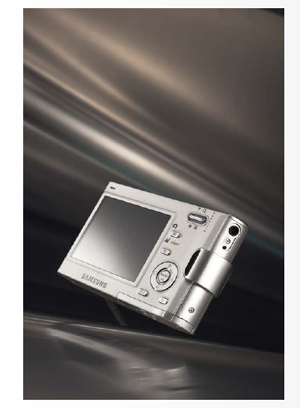
▲ 원본 사진
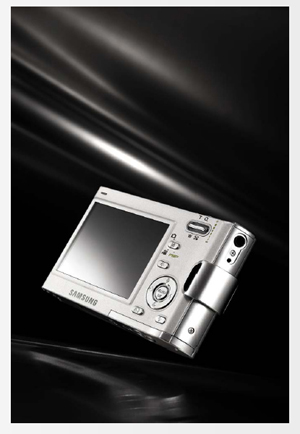
▲ 완성된 사진
사진이 발명된 이후 사진가나 출력, 인쇄업자들은 사진 이미지를 수작업을 통해 수정하거나 변형해 새로운 이미지를 만들어냈다. 그러나 1990년, 어도비에서 포토샵을 개발하면서 디지털 사진이라는 새로운 용어가 생겨났고 여러 이미지 관련 프로그램이 개발되면서 디지털 사진의 리터칭은 무한한 가능성을 갖게 됐다. 이에 사진 전문가들은 ‘그래픽 프로그램의 기본 개념과 이미지를 보는 눈을 갖고 있다면 원하는 이미지의 재생산이 가능하다’고 말한다. 또한 디지털 사진을 이용한 사진 리터칭은 작업자에 따라 무한한 가능성을 가지고 있지만 ‘쓰레기를 넣으면 쓰레기가 나온다’는 말처럼 원본 이미지의 퀄리티도 간과할 수 없다. 한편, 디지털을 이용한 사진 리터칭은 크게 사진의 수정, 변형, 합성으로 나눌 수 있다. 사진 수정은 원본의 전체적인 이미지를 손상시키지 않으며 퀄리티를 높이는 것을 말하며, 변형은 이미지의 모양이나 색을 원본과는 다른 새로운 이미지로 만드는 것을 말한다. 또한 합성은 서로 다른 이미지들을 어울리는 하나의 이미지로 새롭게 만드는 것을 의미한다. 포토꼴라주, 포토일러스트레이션, 포토리얼리즘이 이에 속한다. 다음은 스튜디오SUM의 심현준 실장이 작업한 광고사진으로, 리터칭 중에서 사진 변형의 예이다. 이는 모양이나 색을 변형해 또 다른 새로운 이미지를 만드는 작업으로 디지털카메라 카탈로그 메인 이미지를 표현하고 있다. 모든 작업은 최근 발표된 코렐 ‘Paint Shop Pro Ⅹ’을 이용했다.
촬영 데이터
프로젝트: 디지털카메라 카탈로그 메인 이미지
카메라: 마미야 RZ67 pro2+ 페이즈원 H25
렌즈 : 50㎜
조명 : 브론컬러 Grafit A4
프로그램 : 코렐 Paint Shop Pro Ⅹ
■ 제품사진 합성하기
1 사진을 준비하고 스크래치 제거기를 이용해 제품을 깨끗하게 해준다.
2 새 조정 레이어의 ‘색조/채도/명도’를 열고 채도를 내려서 전체 톤을 조절한다.
3 강한 느낌으로 표현하기 위해 레벨을 조정해 콘트라스트를 높여준다.
4 새 래스터 레이어를 하나 만들고 검은색으로 전체를 채워준다.
5 혼합 모드를 부드러운 조명으로 바꿔주고 불투명도를 낮춰 준다.
6 레이어를 복제해 배경의 분위기를 강하게 만들어 준다.
7 배경 레이어를 뺀 나머지 레이어의 표시 토글을 모두 끄고 선택도구의 프리핸드를 이용해 카메라만 선택한다.
8 선택 영역을 승격시켜 레이어로 만들고 제일 위로 이동시킨다.
9 카메라 부분의 색상을 조절하기 위해 승격된 선택 영역을 새 레이어 그룹으로 만든다.
10 색조/채도/명도와 레벨을 조정한다.
11 전체 이미지를 확인한다.
12 레이어들을 모두 병합시켜 작업을 완성시킨다.
글: 심현준 실장 / 스튜디오SUM
|
|

|
|
|
|
|
TOTAL 139 ARTICLES |

|
|
|
|